

ASA 専用サーバーの立て方
自分のPCでARK: Survival Ascendedのマップを1つ動かせます。倍率もMODも管理者権限も自分で決められます。サーバーはStudio Wildcardが無料で配っていて、Windows用です。
必要なもの
みんながプレイしている間ずっと起動しておける64bit版WindowsのPCと、SteamCMD(Steamサーバーをダウンロードするための、Valveの無料コマンドラインツール)。サーバーはSteamアプリ2430930で、ダウンロードは12.2 GB、匿名ログインで入手できます。そのPCにはゲーム本体もSteamアカウントも要りません。
ARKは重いです。誰もいないThe Islandでも、12コアのPCで起動に3~4分かかり、その後RAMを約9.5 GB使います。マップごとに別々のサーバーとして動きます。
ネイティブのLinux版はありません。LinuxではWindows版サーバーをProtonやWineで動かします。たいていはコミュニティのDockerイメージを使い、その多くは-NoBattlEyeで起動します。
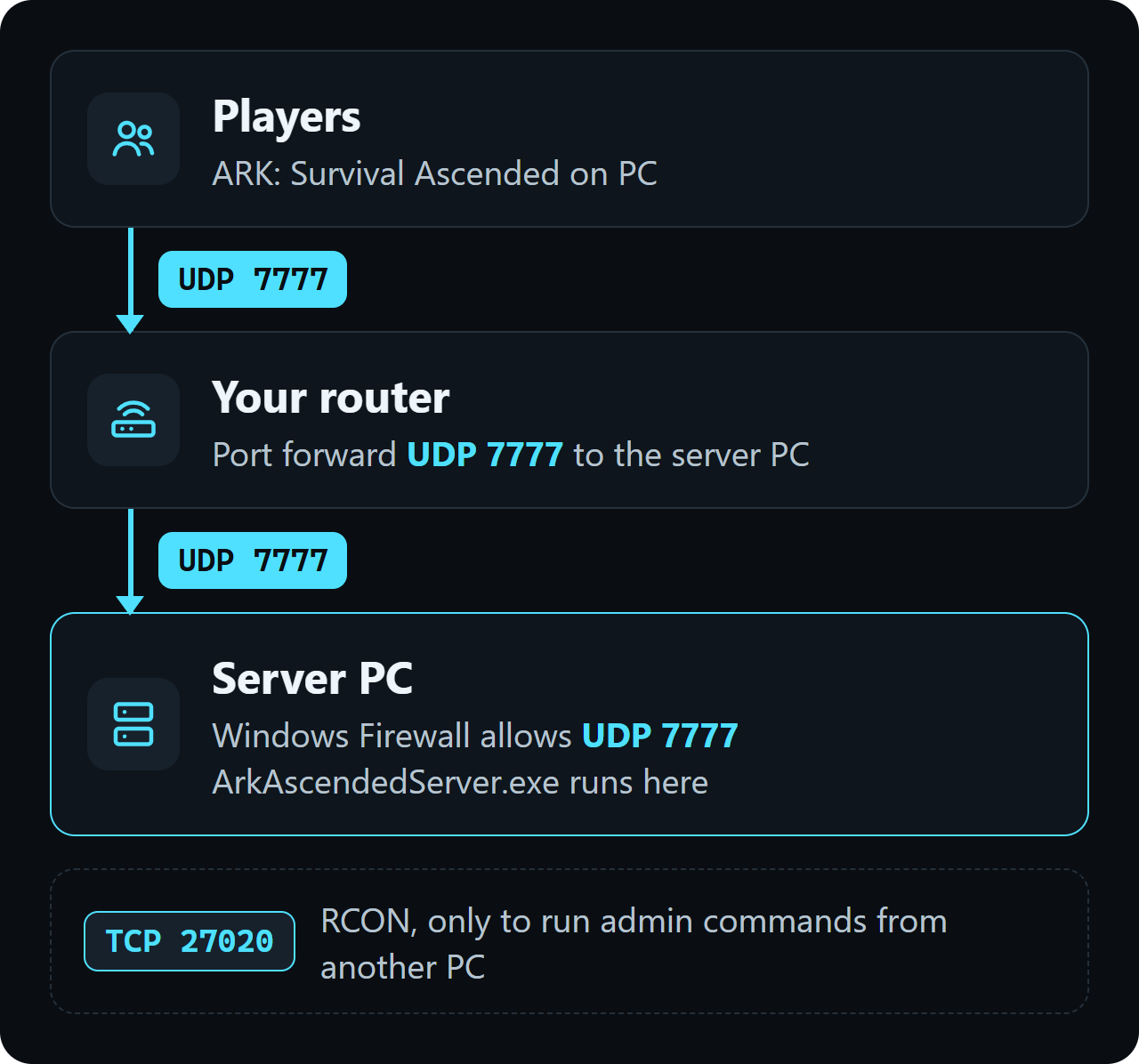
プレイヤーはUDP 7777で接続します。自宅の外からフレンドが参加するなら、ルーターでこのポートを開放します(下の「ポートとファイアウォール」を参照)。
ARKバージョン96.6、2026年10月30日に確認済み。
サーバーのインストール
1. ValveからSteamCMDをダウンロードし、C:\steamcmd に展開します。
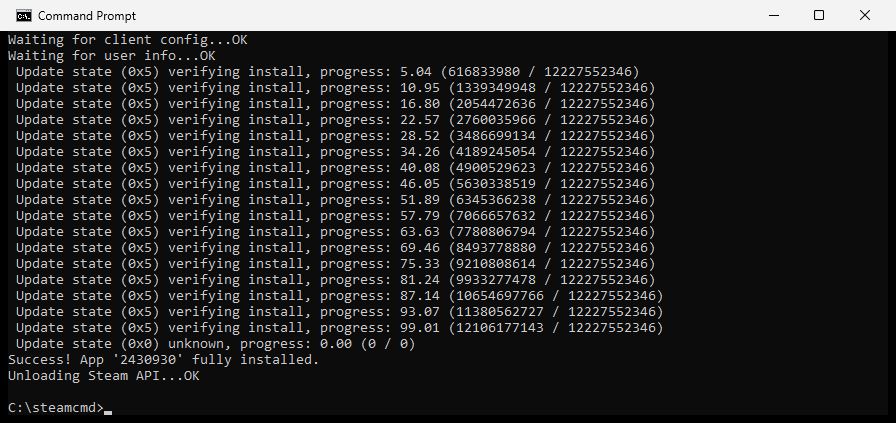
2. PowerShellかコマンドプロンプトを開き、サーバーを C:\asa-server にダウンロードします:
C:\steamcmd\steamcmd.exe +force_install_dir C:\asa-server +login anonymous +app_update 2430930 validate +quit
3. 次の行を start-server.bat としてSteamCMDと同じ場所に保存し、名前と2つのパスワードを変えてから、ダブルクリックでサーバーを起動します:
@echo off cd /d C:\asa-server\ShooterGame\Binaries\Win64 start "" ArkAscendedServer.exe TheIsland_WP?listen?SessionName="YOUR-SERVER-NAME"?ServerPassword=YOUR-JOIN-PASSWORD?RCONEnabled=True?RCONPort=27020?ServerAdminPassword=YOUR-ADMIN-PASSWORD -port=7777 -WinLiveMaxPlayers=20
最初にマップ、次に ?オプション(間にスペースを入れない)、最後に -オプションです。?ServerAdminPassword は ? の部分の最後に置いてください。サーバーはこれらのオプションを GameUserSettings.ini に書き込むので、各設定は1か所だけで指定してください。
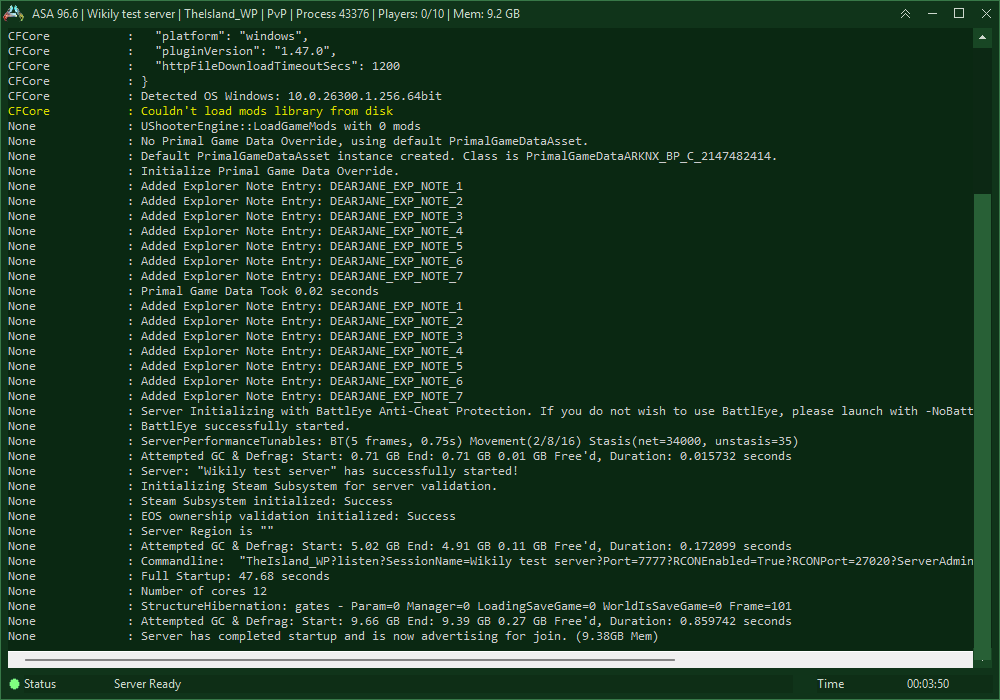
サーバーは DoExit で止めます(ゲーム内では cheat DoExit、またはRCON経由)。1分以内に保存して終了します。ウィンドウを閉じると保存せずにサーバーが止まります。
マップ
すべてのマップが同じ12.2 GBのダウンロードに入っています。マップを変えるには、start-server.bat の TheIsland_WP を下の表の名前に置き換えます:
| マップ | 起動コマンドでの名前 | 有料マップ |
|---|---|---|
| The Island | TheIsland_WP | いいえ |
| Scorched Earth | ScorchedEarth_WP | いいえ |
| The Center | TheCenter_WP | いいえ |
| Aberration | Aberration_WP | いいえ |
| Extinction | Extinction_WP | いいえ |
| Ragnarok | Ragnarok_WP | いいえ |
| Valguero | Valguero_WP | いいえ |
| Genesis: Part 1 | Genesis_WP | いいえ |
| Astraeos | Astraeos_WP | はい |
| Lost Colony | LostColony_WP | はい |
ポートとファイアウォール
プレイヤーはUDP 7777、または -port= で指定したポートで接続します。? の部分の ?Port= は無視されます。RCONはTCP 27020を使い、別のPCから管理者コマンドを実行するときだけ必要です。サーバーはSteam用にUDP 27015も開きますが、UDP 7778は使いません。
PowerShellを管理者として開き、Windowsファイアウォールでゲームポートを許可します:
New-NetFirewallRule -DisplayName "ARK server" -Direction Inbound -Protocol UDP -LocalPort 7777 -Action Allow
自宅のネットワークの外にいるプレイヤー用に、ルーターでUDP 7777をサーバーPCのローカルIPアドレスへ転送(ポート開放)します。同じPCで2台目のサーバーを動かすなら、-port= と RCONPort を別にします。例:-port=7779 と RCONPort=27021。
サーバー設定
初回起動で設定ファイルが C:\asa-server\ShooterGame\Saved\Config\WindowsServer に作られます。編集する前にサーバーを止めてください:動いているサーバーは自分の値を書き戻します。
| 設定項目 | デフォルト | 内容 |
|---|---|---|
| ServerPVE | False | True にするとプレイヤー同士とその拠点へのダメージがなくなります。 |
| XPMultiplier | 1 | すべての経験値。2で経験値2倍。 |
| TamingSpeedMultiplier | 1 | 高いほどテイムが速くなります。 |
| HarvestAmountMultiplier | 1 | 1回の採取で手に入る資源の量。 |
| OverrideOfficialDifficulty | 0 | 5で公式サーバーと同じ:野生生物は最大レベル150。 |
| DayCycleSpeedScale | 1 | 昼夜サイクルの速さ。低いほど遅くなります。 |
| AutoSavePeriodMinutes | 15 | オートセーブの間隔(分)。 |
| MaxTamedDinos | 5000 | サーバー全体で許可されるテイム数。 |
| ShowMapPlayerLocation | True | マップ上の自分の位置。 |
| AllowThirdPersonPlayer | True | 三人称視点。 |
| ServerCrosshair | True | 照準(クロスヘア)。 |
[ServerSettings] ServerPVE=False XPMultiplier=1 TamingSpeedMultiplier=1 HarvestAmountMultiplier=1 OverrideOfficialDifficulty=5 AutoSavePeriodMinutes=15 ShowMapPlayerLocation=True AllowThirdPersonPlayer=True ServerCrosshair=True
Game.ini は初回起動では作られません。GameUserSettings.ini と同じ場所に作ってください。繁殖の設定はここに書きます:
| 設定項目 | デフォルト | 内容 |
|---|---|---|
| MatingIntervalMultiplier | 1 | 交配の間隔。0.5で半分になります。 |
| EggHatchSpeedMultiplier | 1 | 高いほど卵が早く孵化します。 |
| BabyMatureSpeedMultiplier | 1 | 高いほど赤ちゃんが早く成長します。 |
| BabyCuddleIntervalMultiplier | 1 | 刷り込みの世話の間隔。低いほど頻繁になります。 |
[/Script/ShooterGame.ShooterGameMode] MatingIntervalMultiplier=0.5 EggHatchSpeedMultiplier=2 BabyMatureSpeedMultiplier=2 BabyCuddleIntervalMultiplier=0.5
| オプション | 内容 |
|---|---|
| ?SessionName= | リストに表示されるサーバー名。 |
| -port= | ゲームポート。デフォルトは7777。 |
| -WinLiveMaxPlayers= | プレイヤーの上限。GameUserSettings.ini に MaxPlayers として書き込まれます。 |
| ?ServerPassword= | 参加用のパスワード。誰でも入れるサーバーにするなら付けません。 |
| ?ServerAdminPassword= | enablecheats とRCON用のパスワード。? の部分の最後に置きます。 |
| -mods= | MODのCurseForgeプロジェクトID、カンマ区切り。 |
| -clusterID= | 同じクラスターIDの自分のサーバー間をプレイヤーが移動できるようにします。 |
| -NoBattlEye | BattlEyeアンチチートなしで起動します。デフォルトではオンです。 |
管理者とRCON
ゲーム内で、1の左にあるキー(USキーボードでは ~)でコンソールを開き、enablecheats に続けて ServerAdminPassword を入力します。以降、管理者コマンドは cheat から始めます。例:cheat SaveWorld。
enablecheats YOUR-ADMIN-PASSWORD cheat SaveWorld
RCONEnabled=True にすると、どのRCONツールでもサーバーのIPのTCP 27020に ServerAdminPassword で接続できます。便利なコマンド:ListPlayers、SaveWorld、Broadcast <text>、DoExit(ワールドを保存してサーバーを止める)。
MOD
ASAのサーバーはCurseForgeからMODを読み込みます。CurseForgeでMODを探し、Project IDをコピーして起動コマンドに追加します。MODはサーバーが起動時に、プレイヤーは参加時にダウンロードします。
start "" ArkAscendedServer.exe TheIsland_WP?listen?SessionName="YOUR-SERVER-NAME"?ServerAdminPassword=YOUR-ADMIN-PASSWORD -port=7777 -WinLiveMaxPlayers=20 -mods=FirstProjectID,SecondProjectID
サーバーに参加する
1. メインメニューで「ゲームに参加」を開きます。 2. 「非公式」に切り替えて「プレイヤーサーバーを表示」にチェックを入れます。 3. サーバー名で検索し、選んで参加します。パスワード付きのサーバーでは ServerPassword を聞かれます。
PCではアドレスで接続することもできます:メインメニューでコンソールを開き、open に続けてIPとポートを入力します。
open YOUR-SERVER-IP:7777
セーブ、バックアップ、アップデート
マップごとに別のフォルダーに保存されます:C:\asa-server\ShooterGame\Saved\SavedArks\TheIsland_WP。サーバーは AutoSavePeriodMinutes ごと、および SaveWorld か DoExit のときに保存します。
TheIsland_WP.ark の横に、TheIsland_WP_30.10.2026_21.27.05.arkrbf のような日付付きのコピーと TheIsland_WP_AntiCorruptionBackup.bak が残ります。
バックアップを取るには、DoExit でサーバーを止めて SavedArks と Config フォルダーをコピーします。アップデートするには、同じようにサーバーを止めてSteamCMDの行をもう一度実行します:セーブと設定はそのまま残ります。
よくあるトラブル
サーバーがリストに出てこない
「非公式」で「プレイヤーサーバーを表示」にチェックを入れてください。コンソールに advertising for join と出るまで待ち、サーバーとゲームのバージョンが同じか確認してください。
フレンドの接続がタイムアウトする
UDP 7777(TCPではなく)をサーバーPCのローカルIPに転送し、ファイアウォールのルールを追加してください。自宅のネットワークにいるプレイヤーは代わりにローカルIPで接続します。
iniの変更が消えた
編集中にサーバーが動いていました。サーバーを止めて、ファイルを編集し、もう一度起動してください。
プレイヤーの上限が変わらない
上限は起動コマンドの -WinLiveMaxPlayers= で設定します。サーバーがそれを GameUserSettings.ini に MaxPlayers として書き込みます。
ARKのアップデート後にプレイヤーが参加できない
Steamがゲームをアップデートしましたが、サーバーはされていません。サーバーを止めて、SteamCMDの行をもう一度実行してください。
よくある質問
サーバーを立てるのにARK: Survival Ascendedを持っている必要はありますか?
いいえ。SteamCMDは匿名ログインでサーバーをダウンロードします。ゲームが必要なのはプレイヤーだけです。
ASAのサーバーでは、どのポートを開放すればいいですか?
UDP 7777で、起動コマンドの -port= で設定します。RCONはTCP 27020を使い、別のPCから管理者コマンドを実行するときだけ外から届く必要があります。
ASAのサーバーにはどれくらいのRAMが必要ですか?
誰もいないThe Islandで、3~4分の起動後に約9.5 GB使います。動かすマップはそれぞれ別のサーバーで、メモリもそれぞれ必要です。
ASAのサーバーはLinuxで動かせますか?
ネイティブのLinux版はありませんが、Windows版サーバーはProtonやWineでLinux上でも動きます。コミュニティのDockerイメージがこれを設定してくれ、その多くはサーバーを-NoBattlEyeで起動します。
ASAのサーバーにMODを入れるには?
起動コマンドに -mods= でCurseForgeのプロジェクトIDをカンマ区切りで追加します。サーバーは起動時に、プレイヤーは参加時にダウンロードします。
自分のASAサーバーで管理者になるには?
ゲーム内でコンソールを開き、enablecheats に続けて起動コマンドの ServerAdminPassword を入力します。