
Enshrouded 専用サーバーの立て方
自分がプレイしていない時間も、Enshroudedのワールドを最大16人向けに開けておけます。サーバーはKeen Gamesが無料で配っていて、Windows用です。

必要なもの
みんながプレイしている間ずっと起動しておける64bit版WindowsのPCと、SteamCMD(Steamサーバーをダウンロードするための、Valveの無料コマンドラインツール)。サーバーはSteamアプリ2278520で、ダウンロードは8.1 GB、匿名ログインで入手できます。そのPCにはゲーム本体もSteamアカウントも要りません。
誰もいない新規ワールドなら15秒以内に起動し、RAM使用量は約0.7 GBで、プレイヤーが参加すると増えていきます。目安として、Wikily Serversでは8人用のEnshroudedサーバーにRAM 8 GBとCPU 4スレッド、16人用には12 GBと6スレッドを割り当てています。
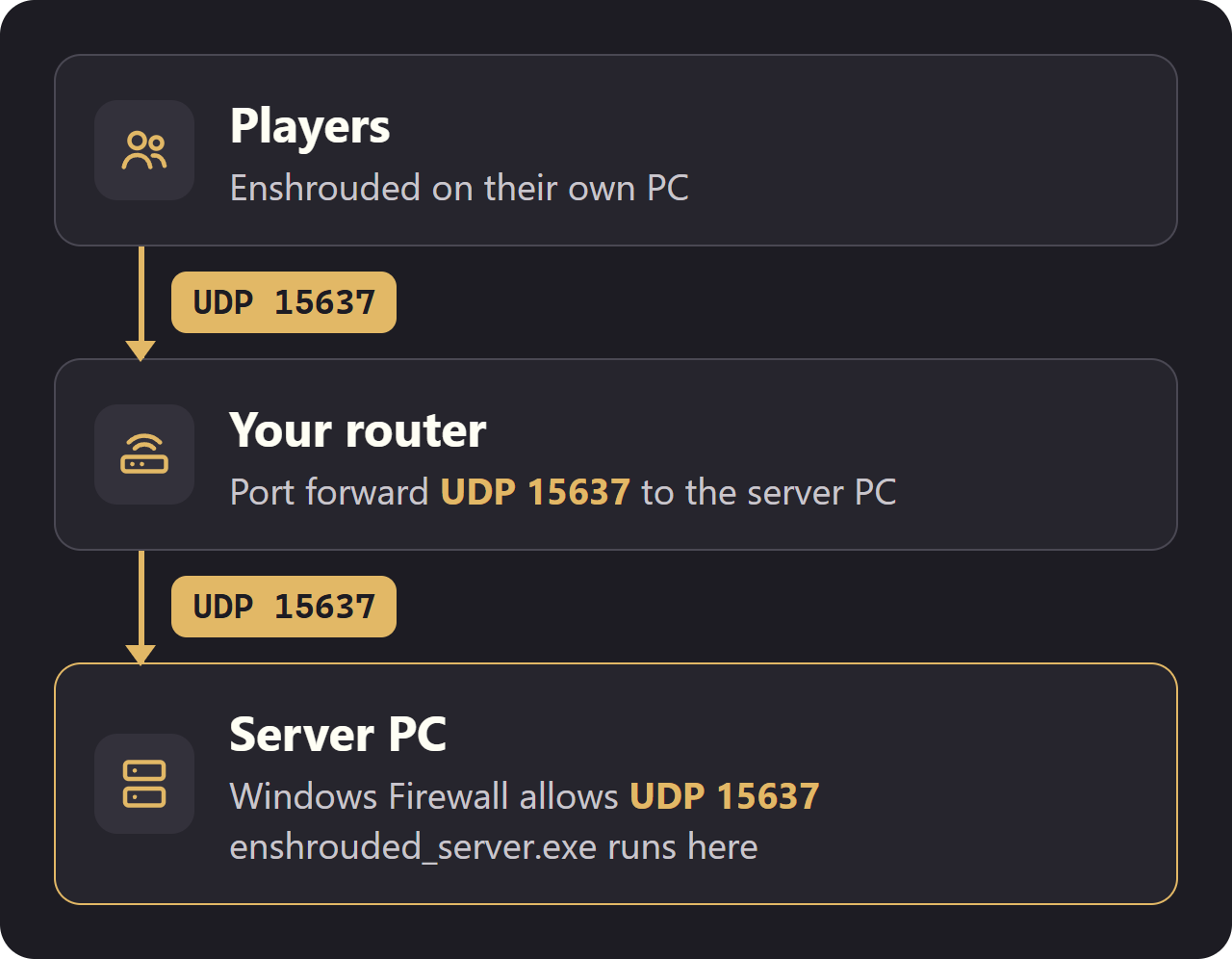
プレイヤーの接続に使うポートはUDP 15637の1つだけです。自宅の外からフレンドが参加するなら、ルーターでこのポートを開放します(下の「ポートとファイアウォール」を参照)。
2026年10月30日のSteamサーバービルド(バージョン1.0.0.0)で確認済み。
サーバーのインストール
1. ValveからSteamCMDをダウンロードし、C:\steamcmd に展開します。
2. PowerShellかコマンドプロンプトを開いて、次の1行を実行します。サーバー(8.1 GB)が C:\enshrouded-server にダウンロードされます:
C:\steamcmd\steamcmd.exe +force_install_dir C:\enshrouded-server +login anonymous +app_update 2278520 validate +quit
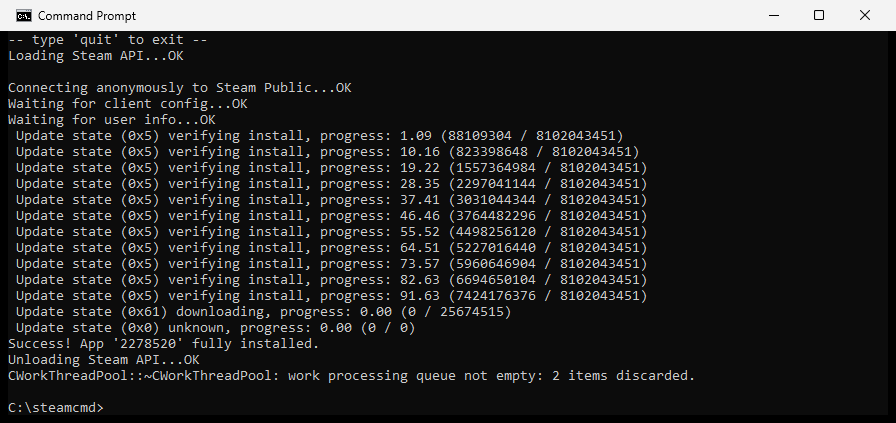
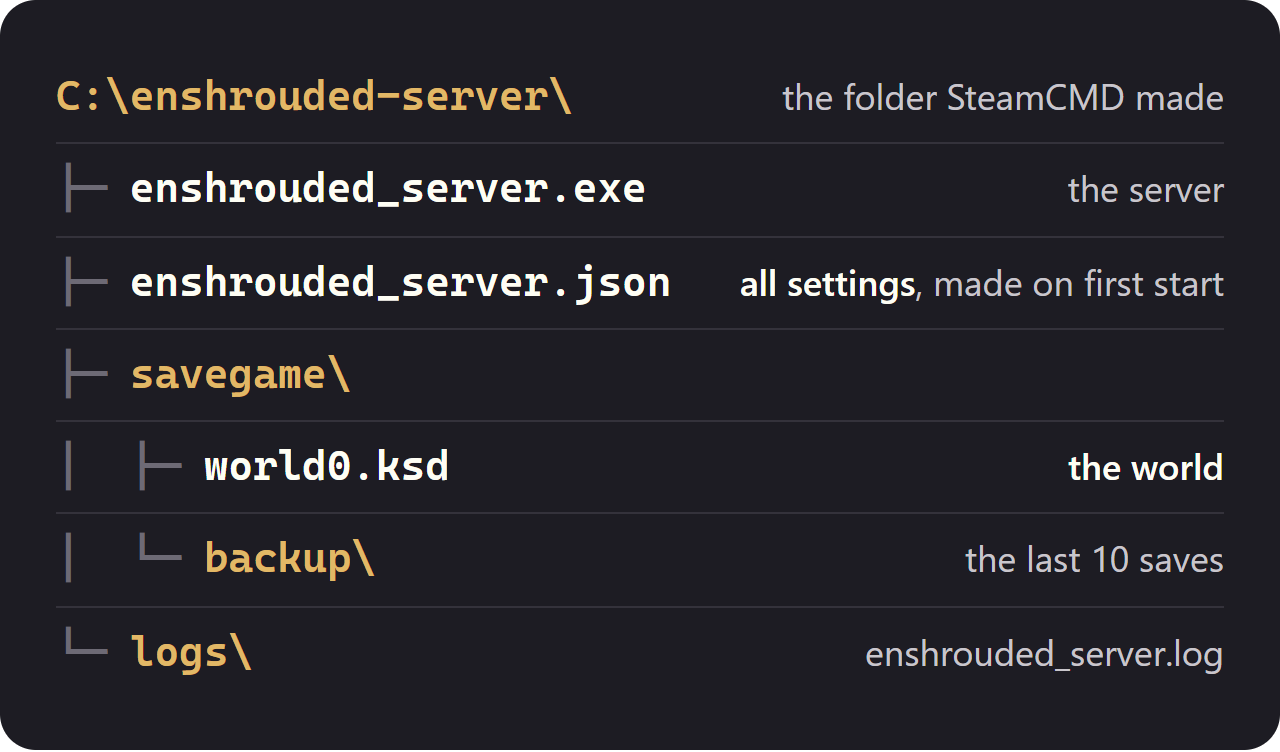
3. C:\enshrouded-server\enshrouded_server.exe を実行します。出てくるのはテキストのウィンドウだけで、そこに [Session] 'HostOnline' (up)! と出たらプレイヤーが参加できます。
Linux版はありませんが、Windows版サーバーがWineで動きます。SteamCMDにはWindows用のファイルを取ってくるよう指示します。Ubuntu 24.04では:
sudo add-apt-repository universe sudo add-apt-repository multiverse sudo dpkg --add-architecture i386 sudo apt update sudo apt install steamcmd wine wine64 xvfb steamcmd +@sSteamCmdForcePlatformType windows +force_install_dir ~/enshrouded-server +login anonymous +app_update 2278520 validate +quit cd ~/enshrouded-server xvfb-run -a wine enshrouded_server.exe
aptに聞かれたらSteamのライセンスに同意してください。xvfb-runはWineに仮想画面を用意します。Ubuntu 24.04のWine 9.0で動作確認済み。設定ファイル、セーブ、ポートはWindowsと同じです。
初回起動とファイル
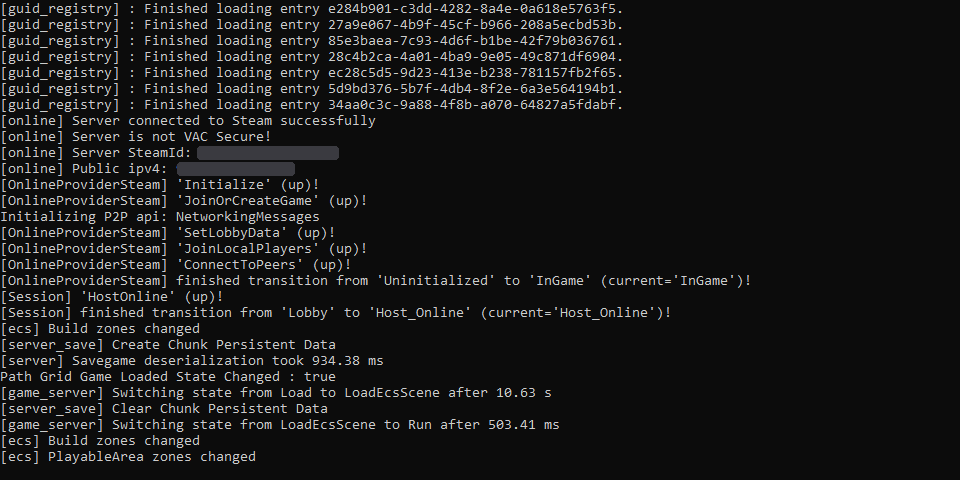
一度起動すると、enshrouded_server.exe の横に enshrouded_server.json(設定ファイル)、ワールドが入った savegame フォルダー、logs フォルダーが増えます。
変更が反映されるのはサーバーが止まっているときだけです。サーバーを閉じて enshrouded_server.json を書き換え、また起動します。コンソールウィンドウを閉じれば、ワールドが保存されてサーバーはきちんと終了します。
サーバー設定
設定はすべて enshrouded_server.json にあります。引用符で囲んだ値はテキストで、true、false、数値は引用符なしで書きます。
| 設定項目 | デフォルト | 内容 |
|---|---|---|
| name | Enshrouded Server | プレイヤーがサーバーを検索したときに表示されます。 |
| slotCount | 16 | 入れる人数。最大16人。 |
| queryPort | 15637 | プレイヤーが接続するUDPポート。 |
| ip | 0.0.0.0 | サーバーが待ち受けるアドレス。0.0.0.0 はPCのすべてのネットワークカードという意味です。 |
| gameSettingsPreset | デフォルト | Default、Relaxed、Hard、Survival、Custom のいずれか。gameSettings の値を使うのは Custom のときだけです。 |
| tags | [] | サーバーリストのフィルター用タグ:LookingForPlayers、言語(English、German、French ...)、BaseBuilding、Exploration、Roleplay。 |
| enableTextChat | false | テキストチャットのオン(true)/オフ(false)。 |
| enableVoiceChat | false | ボイスチャットのオン(true)/オフ(false)。 |
| voiceChatMode | Proximity | Proximity:近くにいるプレイヤーの声が聞こえる。Global:全員の声が全員に聞こえる。 |
| saveDirectory | ./savegame | ワールドのセーブデータのフォルダー。 |
| logDirectory | ./logs | ログファイルのフォルダー。 |
| userGroups | 4グループ | パスワードと権限。「パスワードとロール」を参照。 |
| bannedAccounts | [] | BANされたプレイヤー。管理者はゲーム内の「ソーシャル」タブからBANします。 |
gameSettingsPreset を Custom にすると、gameSettings の38個の値で難易度が決まります:敵のダメージと体力、経験値、資源、昼と夜の長さ、空腹、シュラウドのタイマーなど。ゲームの「難易度をカスタマイズする」メニューの設定と同じものです。
| キー | デフォルト | 範囲 |
|---|---|---|
| experienceCombatFactor | 1 | 0.25~2 |
| experienceExplorationQuestsFactor | 1 | 0.25~2 |
| resourceDropStackAmountFactor | 1 | 0.25~2 |
| miningDamageFactor | 1 | 0.5~2 |
| randomSpawnerAmount | Automatic | Few, Normal, Automatic, Many, Extreme |
| enemyDamageFactor | 1 | 0.25~5 |
| dayTimeDuration | 1800000000000 | 30分。2~60分をナノ秒で指定:1分は60000000000 |
| nightTimeDuration | 720000000000 | 12分。2~60分をナノ秒で指定 |
| tombstoneMode | AddBackpackMaterials | AddBackpackMaterials, Everything, NoTombstone |
新しい enshrouded_server.json(長いリストは省略):
{ "name": "Enshrouded Server", "saveDirectory": "./savegame", "logDirectory": "./logs", "ip": "0.0.0.0", "queryPort": 15637, "slotCount": 16, "tags": [], "voiceChatMode": "Proximity", "enableVoiceChat": false, "enableTextChat": false, "gameSettingsPreset": "Default", "gameSettings": { ... 38 settings, see World Settings ... }, "userGroups": [ ... Admin, Friend, Guest, Visitor ... ], "bannedAccounts": [] }
パスワードとロール
Enshroudedにはサーバー全体のパスワードはなく、代わりにユーザーグループがあります。フレンドにFriendのパスワードを教えればFriendとして、Adminのパスワードを教えれば管理者として参加します。新しいファイルの4グループにはランダムなパスワードが入っているので、まず自分のものに置き換えてください。
| グループ | 拠点で建築 | チェストを開ける | ワールドの変更 | 火の祭壇 | キックとBAN |
|---|---|---|---|---|---|
| Admin | はい | はい | はい | はい | はい |
| Friend | はい | はい | はい | いいえ | いいえ |
| Guest | いいえ | いいえ | はい | いいえ | いいえ |
| Visitor | いいえ | いいえ | いいえ | いいえ | いいえ |
拠点の外では、Visitor以外はみんな普通にプレイできます。「チェストを開ける」はプレイヤーの拠点にある収納やクラフト台についての権限で、フィールドの宝箱はいつでも開けられます。「火の祭壇」は祭壇の設置、アップグレード、撤去のことです。
reservedSlots はその数だけグループ用の枠を空けておく設定で、サーバーが満員でも管理者が入れるようになります。
"userGroups": [ { "name": "Admin", "password": "YOUR-ADMIN-PASSWORD", "canKickBan": true, "canAccessInventories": true, "canEditWorld": true, "canEditBase": true, "canExtendBase": true, "reservedSlots": 1 }, { "name": "Friend", "password": "YOUR-FRIENDS-PASSWORD", "canKickBan": false, "canAccessInventories": true, "canEditWorld": true, "canEditBase": true, "canExtendBase": false, "reservedSlots": 0 } ]
例に載っているのは4グループのうち2つです。残りの2つを使うなら、ファイルから消さないでください。5つ目のグループを作るときは、ブロックを複製して名前を変え、専用のパスワードを付け、許可したい権限を true にします。
ポートとファイアウォール
プレイヤーが接続するポートは1つだけ:UDP 15637(設定の queryPort)です。
Windowsファイアウォールでこのポートを許可します。PowerShellを管理者として開き、次を一度だけ実行してください:
New-NetFirewallRule -DisplayName "Enshrouded server" -Direction Inbound -Protocol UDP -LocalPort 15637 -Action Allow
自宅のネットワークの外にいるプレイヤー用に、ルーターでUDP 15637をサーバーPCのローカルIPアドレスへ転送(ポート開放)します。queryPort を変えた場合は、代わりにそのポートを転送してください。
サーバーに参加する
1. ゲームのメインメニューで「参加」を開きます。 2. 「専用サーバーを表示」にチェックを入れ、「サーバー名をフィルタリング」にサーバー名を入力します。または「サーバーの検索 ( IPv4 アドレス )」にIPアドレスを入力して「サーバーの追加」を選びます。 3. サーバーを選び、「参加する(パスワードを入力)」を選んで自分のグループのパスワードを入力します。
サーバーと同じネットワークにいるプレイヤーはサーバーのローカルIPアドレス、それ以外の人はルーターのグローバルIPアドレスを使います。
セーブ、バックアップ、アップデート
ワールドは savegame\world0.ksd です。サーバーは起動中、長くても数分ごとに保存し、終了するときにも保存します。直近10回分のセーブは savegame\backup に world0.ksd.backup-0~-9 として順番に入れ替わります。どれが最新かは常に変わるので、日付で並べ替えてください。
バックアップを取るには、サーバーを止めて savegame フォルダーごとコピーします。アップデートするには、サーバーを止めてインストール手順のSteamCMDの行をもう一度実行します:変わった分だけダウンロードされ、セーブと設定はそのまま残ります。
Steamはゲームを自動でアップデートしますが、サーバーはアップデートしません。ゲームにパッチが来た後は、サーバーをアップデートするまでプレイヤーに「使用中のサーバーのバージョンが古くなっています。」と表示されます。
よくあるトラブル
コンソールがすぐ閉じる:Internal Error: Failed to parse Config
enshrouded_server.json に書き間違いがあります。たいていは変更した行のカンマか引用符の抜けか余分です。ファイルが正しいJSONに戻るまでサーバーは起動しません。ファイルが置き換えられることはありません。
enshrouded_server.json を変えても反映されない
サーバーがファイルを読み込むのは起動時です。サーバーを止め、ファイルを保存して、もう一度起動してください。
ゲーム設定が無視される
gameSettings が使われるのは gameSettingsPreset が Custom のときだけです。Default、Relaxed、Hard、Survival ではプリセットの値が適用されます。
参加に失敗しました。パスワードが正しくありません。
そのパスワードはどのユーザーグループとも一致しません。enshrouded_server.json から、引用符を除いて正確にコピーしてください。
プレイヤーに違う権限が付いた
プレイヤーは、入力したパスワードのグループに入ります。正しいパスワードを送って、もう一度参加してもらいましょう。
自宅の外のフレンドが接続できない
ルーターでUDP 15637が正しいローカルIPに転送されているか、ファイアウォールのルールがあるか、コンソールにHostOnlineと表示されたかを確認してください。転送するのはTCPではなくUDPです。
使用中のサーバーのバージョンが古くなっています。
ゲームにパッチが来たのに、サーバーはアップデートされていません。サーバーを止めて、SteamCMDの行をもう一度実行してください。
よくある質問
サーバーを立てるのにEnshroudedを持っている必要はありますか?
いいえ。SteamCMDは匿名ログインでサーバーをダウンロードします。ゲームが必要なのはプレイヤーだけです。
Enshroudedのサーバーには何人まで参加できますか?
最大16人です。上限は enshrouded_server.json の slotCount で1~16の間で設定します。
Enshroudedのサーバーでは、どのポートを開放すればいいですか?
UDP 15637(queryPort の設定)です。ルーターで転送し、Windowsファイアウォールで許可してください。
サーバーはずっと起動しておく必要がありますか?
プレイヤーが参加できるのはサーバーが動いている間だけです。あなたがオフラインの間もフレンドが遊べるようにするには、サーバーのPCを24時間365日つけておきます。
EnshroudedのサーバーはLinuxで動かせますか?
Linux版はありませんが、Windows版サーバーがWineで動きます。Ubuntu 24.04とWine 9.0で実際に動かしました。
自分のEnshroudedサーバーで管理者になるには?
enshrouded_server.json にある Admin グループのパスワードで参加します。このグループはプレイヤーのキックとBANができ、拠点内のあらゆるものを変更できます。