
Comment créer un serveur dédié Enshrouded
Gardez votre monde Enshrouded en ligne pour 16 joueurs maximum, même quand vous ne jouez pas. Keen Games fournit le serveur gratuitement, et il est fait pour Windows.

Ce qu'il vous faut
Un PC Windows 64 bits qui reste allumé pendant que les autres jouent, et SteamCMD, l'outil gratuit en ligne de commande de Valve pour télécharger des serveurs Steam. Le serveur est l'app Steam 2278520, 8,1 Go en connexion anonyme : ce PC n'a besoin ni du jeu ni d'un compte Steam.
Un nouveau monde sans joueur connecté démarre en moins de 15 secondes et utilise environ 0,7 Go de RAM, puis plus à mesure que des joueurs arrivent. À titre de repère, Wikily Servers donne 8 Go de RAM et 4 threads CPU à un serveur 8 joueurs, et 12 Go et 6 threads à un serveur 16 joueurs.
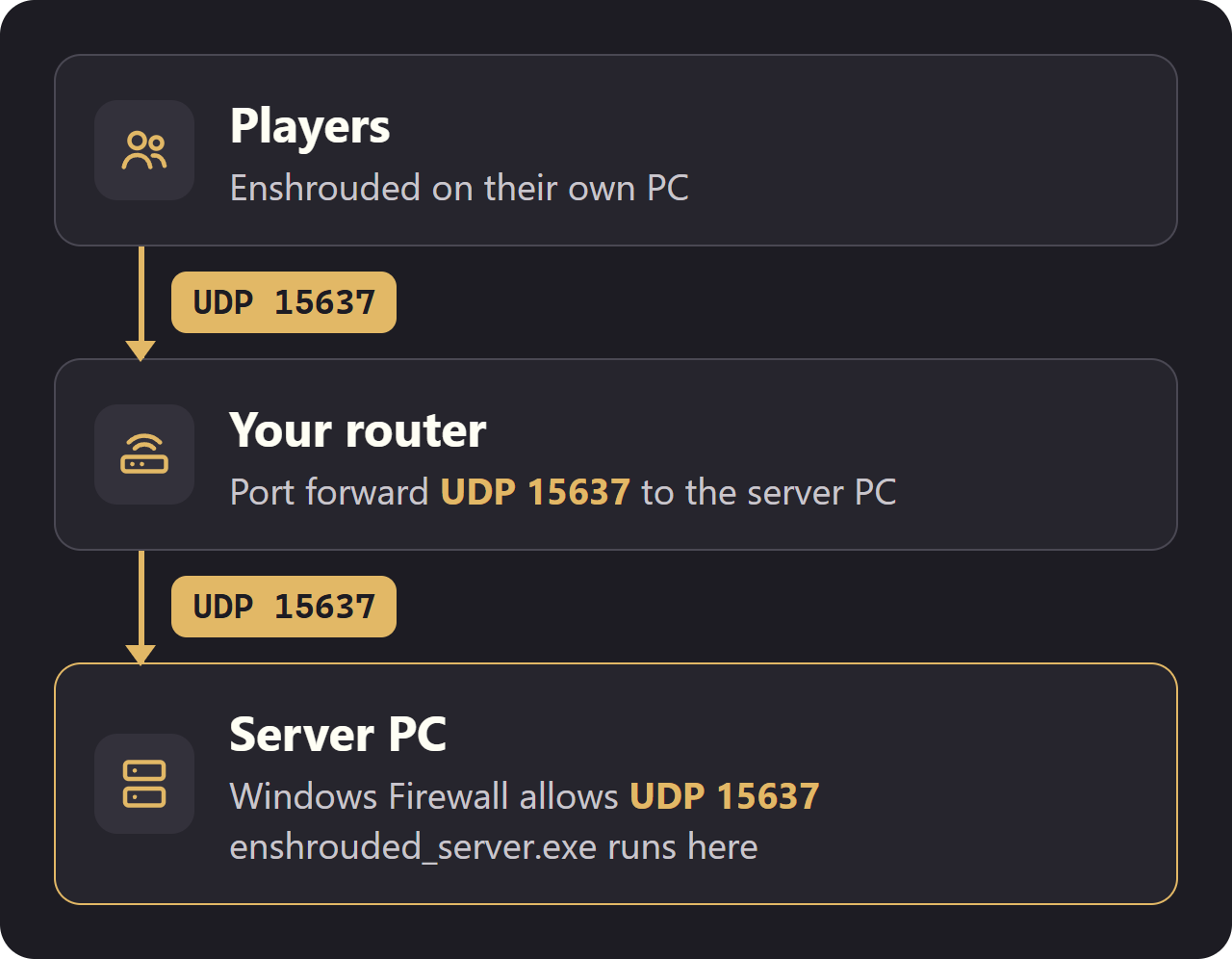
Les joueurs se connectent sur un seul port, UDP 15637. Si des amis hors de chez vous doivent rejoindre, redirigez ce port sur votre box ou routeur (voir Ports et pare-feu plus bas).
Vérifié avec le build serveur Steam du 30 octobre 2026 (version 1.0.0.0).
Installer le serveur
1. Téléchargez SteamCMD chez Valve et décompressez-le dans C:\steamcmd.
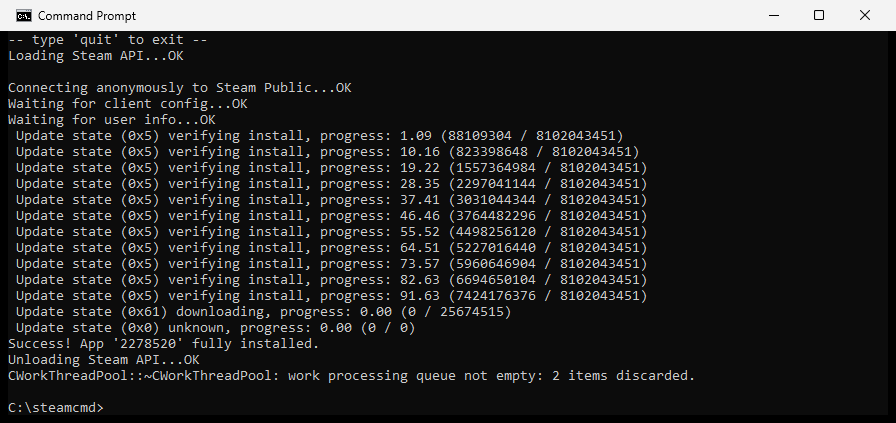
2. Ouvrez PowerShell ou l'invite de commandes et lancez cette ligne. Elle télécharge le serveur (8,1 Go) dans C:\enshrouded-server :
C:\steamcmd\steamcmd.exe +force_install_dir C:\enshrouded-server +login anonymous +app_update 2278520 validate +quit
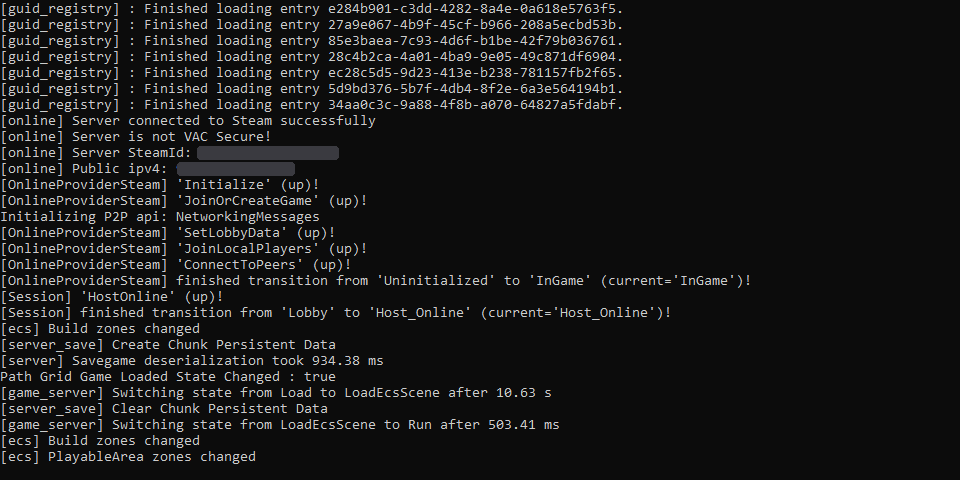
3. Lancez C:\enshrouded-server\enshrouded_server.exe. Il n'a qu'une fenêtre de texte : dès que [Session] 'HostOnline' (up)! y apparaît, les joueurs peuvent rejoindre.
Il n'existe pas de version Linux, mais le serveur Windows fonctionne avec Wine. Demandez à SteamCMD de récupérer les fichiers Windows. Sous Ubuntu 24.04 :
sudo add-apt-repository universe sudo add-apt-repository multiverse sudo dpkg --add-architecture i386 sudo apt update sudo apt install steamcmd wine wine64 xvfb steamcmd +@sSteamCmdForcePlatformType windows +force_install_dir ~/enshrouded-server +login anonymous +app_update 2278520 validate +quit cd ~/enshrouded-server xvfb-run -a wine enshrouded_server.exe
Acceptez la licence Steam quand apt la demande. xvfb-run donne un écran virtuel à Wine. Testé avec Wine 9.0 d'Ubuntu 24.04. Le fichier de réglages, la sauvegarde et le port sont les mêmes que sous Windows.
Premier lancement et fichiers
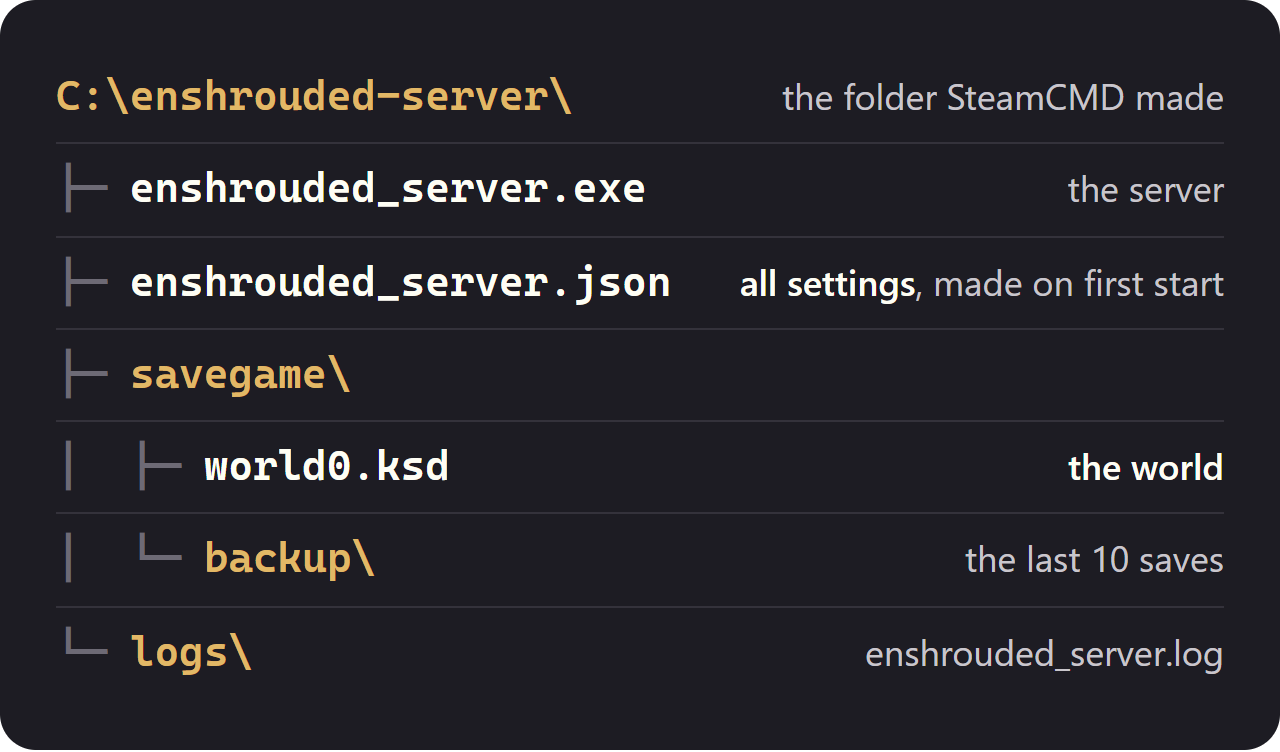
Après un premier lancement, enshrouded_server.exe n'est plus seul : enshrouded_server.json (les réglages), un dossier savegame avec le monde et un dossier logs.
Les modifications ne comptent que serveur éteint : fermez-le, modifiez enshrouded_server.json, puis relancez-le. Fermer la fenêtre de console sauvegarde le monde et arrête le serveur proprement.
Réglages du serveur
Tous les réglages sont dans enshrouded_server.json. Les valeurs entre guillemets sont du texte ; true, false et les nombres n'ont pas de guillemets.
| Réglage | Par défaut | Effet |
|---|---|---|
| name | Enshrouded Server | Affiché aux joueurs quand ils cherchent des serveurs. |
| slotCount | 16 | Le nombre de joueurs possible, 16 au maximum. |
| queryPort | 15637 | Le port UDP sur lequel les joueurs se connectent. |
| ip | 0.0.0.0 | L'adresse sur laquelle le serveur écoute. 0.0.0.0 veut dire toutes les cartes réseau du PC. |
| gameSettingsPreset | Par défaut | Default, Relaxed, Hard, Survival ou Custom. Seul Custom utilise les valeurs de gameSettings. |
| tags | [] | Tags de filtre pour la liste des serveurs : LookingForPlayers, une langue (English, German, French ...), BaseBuilding, Exploration, Roleplay. |
| enableTextChat | false | Chat textuel activé (true) ou désactivé (false). |
| enableVoiceChat | false | Chat vocal activé (true) ou désactivé (false). |
| voiceChatMode | Proximity | Proximity : les joueurs entendent ceux qui sont proches. Global : tout le monde entend tout le monde. |
| saveDirectory | ./savegame | Dossier de la sauvegarde du monde. |
| logDirectory | ./logs | Dossier des fichiers de log. |
| userGroups | 4 groupes | Mots de passe et permissions, voir Mots de passe et rôles. |
| bannedAccounts | [] | Joueurs bannis. Les admins bannissent depuis l'onglet Social du jeu. |
Avec gameSettingsPreset sur Custom, les 38 valeurs de gameSettings règlent la difficulté : dégâts et santé des ennemis, XP, ressources, durée du jour et de la nuit, faim, minuteur de la Brume, etc. Ce sont les réglages du menu Personnaliser la difficulté du jeu.
| Clé | Par défaut | Plage |
|---|---|---|
| experienceCombatFactor | 1 | 0.25 à 2 |
| experienceExplorationQuestsFactor | 1 | 0.25 à 2 |
| resourceDropStackAmountFactor | 1 | 0.25 à 2 |
| miningDamageFactor | 1 | 0.5 à 2 |
| randomSpawnerAmount | Automatic | Few, Normal, Automatic, Many, Extreme |
| enemyDamageFactor | 1 | 0.25 à 5 |
| dayTimeDuration | 1800000000000 | 30 minutes. De 2 à 60 minutes, en nanosecondes : 1 minute = 60000000000 |
| nightTimeDuration | 720000000000 | 12 minutes. De 2 à 60 minutes, en nanosecondes |
| tombstoneMode | AddBackpackMaterials | AddBackpackMaterials, Everything, NoTombstone |
Un enshrouded_server.json neuf, avec les longues listes raccourcies :
{ "name": "Enshrouded Server", "saveDirectory": "./savegame", "logDirectory": "./logs", "ip": "0.0.0.0", "queryPort": 15637, "slotCount": 16, "tags": [], "voiceChatMode": "Proximity", "enableVoiceChat": false, "enableTextChat": false, "gameSettingsPreset": "Default", "gameSettings": { ... 38 settings, see World Settings ... }, "userGroups": [ ... Admin, Friend, Guest, Visitor ... ], "bannedAccounts": [] }
Mots de passe et rôles
Au lieu d'un mot de passe serveur unique, Enshrouded a des groupes. Donnez à un ami le mot de passe Friend et il rejoint en Friend ; donnez-lui celui d'Admin et il rejoint en admin. Les quatre groupes d'un fichier neuf ont des mots de passe aléatoires : mettez d'abord les vôtres.
| Groupe | Construire dans les bases | Ouvrir les coffres | Modifier le monde | Autels de la Flamme | Expulser et bannir |
|---|---|---|---|---|---|
| Admin | Oui | Oui | Oui | Oui | Oui |
| Friend | Oui | Oui | Oui | Non | Non |
| Guest | Non | Non | Oui | Non | Non |
| Visitor | Non | Non | Non | Non | Non |
Hors des bases, tout le monde joue normalement, sauf les Visitor. Ouvrir les coffres concerne le stockage et les stations d'artisanat des bases ; les coffres à butin du monde s'ouvrent toujours. Autels de la Flamme, c'est les placer, les améliorer et les retirer.
reservedSlots garde ce nombre de places libres pour un groupe, pour qu'un admin puisse entrer même quand le serveur est plein.
"userGroups": [ { "name": "Admin", "password": "YOUR-ADMIN-PASSWORD", "canKickBan": true, "canAccessInventories": true, "canEditWorld": true, "canEditBase": true, "canExtendBase": true, "reservedSlots": 1 }, { "name": "Friend", "password": "YOUR-FRIENDS-PASSWORD", "canKickBan": false, "canAccessInventories": true, "canEditWorld": true, "canEditBase": true, "canExtendBase": false, "reservedSlots": 0 } ]
L'exemple montre deux des quatre groupes : gardez les deux autres dans votre fichier si vous les utilisez. Pour un cinquième groupe, dupliquez un bloc, renommez-le, donnez-lui son propre mot de passe et activez avec true les permissions voulues.
Ports et pare-feu
Les joueurs se connectent sur un seul port : UDP 15637, le queryPort des réglages.
Autorisez le port dans le pare-feu Windows. Lancez ceci une fois dans PowerShell en administrateur :
New-NetFirewallRule -DisplayName "Enshrouded server" -Direction Inbound -Protocol UDP -LocalPort 15637 -Action Allow
Pour les joueurs hors de votre réseau local, redirigez UDP 15637 sur votre box ou routeur vers l'IP locale du PC serveur. Si vous changez queryPort, redirigez ce port à la place.
Rejoindre le serveur
1. Au menu principal, ouvrez Rejoindre. 2. Cochez Montrer les serveurs dédiés, tapez le nom du serveur dans Filtrer les noms de serveur, ou son IP dans Trouver le serveur ( adresse IPv4 ) puis Ajouter un serveur. 3. Choisissez-le, faites Rejoindre (Entrer le mot de passe), tapez celui du groupe.
Les joueurs sur le même réseau que le serveur utilisent son IP locale, tous les autres l'IP publique du routeur.
Sauvegardes, backups et mises à jour
Le monde est savegame\world0.ksd. Le serveur le sauvegarde au plus toutes les quelques minutes quand il tourne, et à l'arrêt. Les 10 dernières sauvegardes tournent dans savegame\backup en world0.ksd.backup-0 à -9. La plus récente change sans arrêt : triez-les par date.
Pour faire un backup, arrêtez le serveur et copiez tout le dossier savegame. Pour mettre à jour, arrêtez le serveur et relancez la ligne SteamCMD de l'installation : elle ne télécharge que ce qui a changé et garde la sauvegarde et les réglages.
Steam met à jour le jeu tout seul, mais pas le serveur. Après un patch, les joueurs voient « La version de ce serveur est plus ancienne que la vôtre » tant que vous n'avez pas mis à jour le serveur.
Problèmes courants
La console se ferme aussitôt : Internal Error: Failed to parse Config
enshrouded_server.json contient une faute de frappe, le plus souvent une virgule ou un guillemet en trop ou manquant dans la ligne modifiée. Le serveur ne démarre pas tant que le fichier n'est pas un JSON valide ; il ne remplace pas le fichier.
Mes modifications de enshrouded_server.json ne font rien
Le serveur lit le fichier au démarrage. Arrêtez-le, enregistrez le fichier, relancez-le.
Mes réglages de partie sont ignorés
gameSettings n'est utilisé que si gameSettingsPreset vaut Custom. Avec Default, Relaxed, Hard ou Survival, ce sont les valeurs du preset qui s'appliquent.
Échec de l'adhésion. Le mot de passe n'est pas valide.
Le mot de passe ne correspond à aucun groupe. Copiez-le tel quel depuis enshrouded_server.json, sans les guillemets.
Un joueur a les mauvaises permissions
Le joueur atterrit dans le groupe dont il a saisi le mot de passe. Envoyez-lui le bon et laissez-le rejoindre de nouveau.
Mes amis hors de chez moi ne peuvent pas se connecter
Vérifiez que UDP 15637 est redirigé sur le routeur vers la bonne IP locale, que la règle du pare-feu existe et que la console a affiché HostOnline. Redirigez en UDP, pas en TCP.
La version de ce serveur est plus ancienne que la vôtre
Le jeu a reçu un patch, pas le serveur. Arrêtez le serveur et relancez la ligne SteamCMD.
Questions
Faut-il posséder Enshrouded pour héberger un serveur ?
Non. SteamCMD télécharge le serveur en connexion anonyme. Seuls les joueurs ont besoin du jeu.
Combien de joueurs peuvent rejoindre un serveur Enshrouded ?
Jusqu'à 16. slotCount dans enshrouded_server.json fixe la limite, de 1 à 16.
Quel port rediriger pour un serveur Enshrouded ?
UDP 15637, le réglage queryPort. Redirigez-le sur votre routeur et autorisez-le dans le pare-feu Windows.
Le serveur doit-il tourner en permanence ?
Les joueurs ne peuvent rejoindre que pendant qu'il tourne. Pour que vos amis jouent sans vous, le PC du serveur reste allumé 24h/24, 7j/7.
Peut-on faire tourner un serveur Enshrouded sous Linux ?
Il n'existe pas de version Linux, mais le serveur Windows tourne avec Wine. Nous l'avons fait tourner sur Ubuntu 24.04 avec Wine 9.0.
Comment devenir admin sur mon serveur Enshrouded ?
Rejoignez avec le mot de passe du groupe Admin dans enshrouded_server.json. Ce groupe peut expulser et bannir des joueurs et tout modifier dans les bases.