WikilyWIKILY
Alle Spiele21 Wikis · wähle dein Spiel
Menu

Documentation

Deinen KI-Assistenten am Wiki arbeiten lassen (MCP)

Updated 2026-10-09

MCP (Model Context Protocol) ist der Weg, über den sich KI-Assistenten mit anderer Software verbinden: Claude, ChatGPT, Codex, Gemini, Copilot und viele mehr. Schalte den MCP-Zugang für dein Wiki ein, und dein Assistent baut Seiten, füllt Datensätze, gestaltet das Wiki um und arbeitet die Prüfwarteschlange ab, während du mit ihm schreibst.

Es arbeitet nur in deinem Wiki, als du, mit den Grenzen, die du festlegst. Jede Änderung steht mit einer Markierung im Verlauf, und du kannst den Zugang jederzeit wieder entziehen.

Die Bildschirmfotos zeigen die englische Oberfläche; im Text stehen die deutschen Namen.

Einschalten

  1. Öffne Verwalten › MCP-Zugang (unter Einstellungen). Nur der Besitzer des Wikis kann den Schalter umlegen.
  2. Schalte MCP-Zugang ein. Er ist in jedem Wiki aus, bis der Besitzer ihn einschaltet.
  3. Kopiere die Server-Adresse. Jedes Wiki hat seine eigene: https://wikily.gg/api/mcp/dein-wiki.
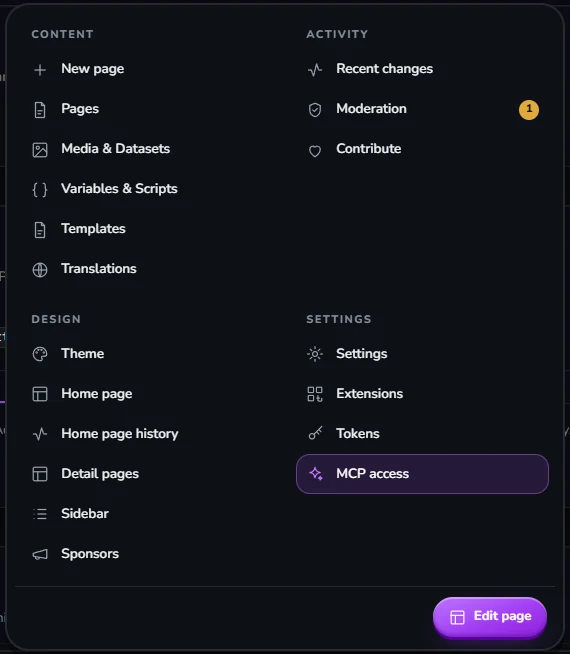
Das Verwaltungsmenü des Wikis mit dem Eintrag MCP access (MCP-Zugang).
Im Menü Verwalten, unter Einstellungen, neben Tokens.
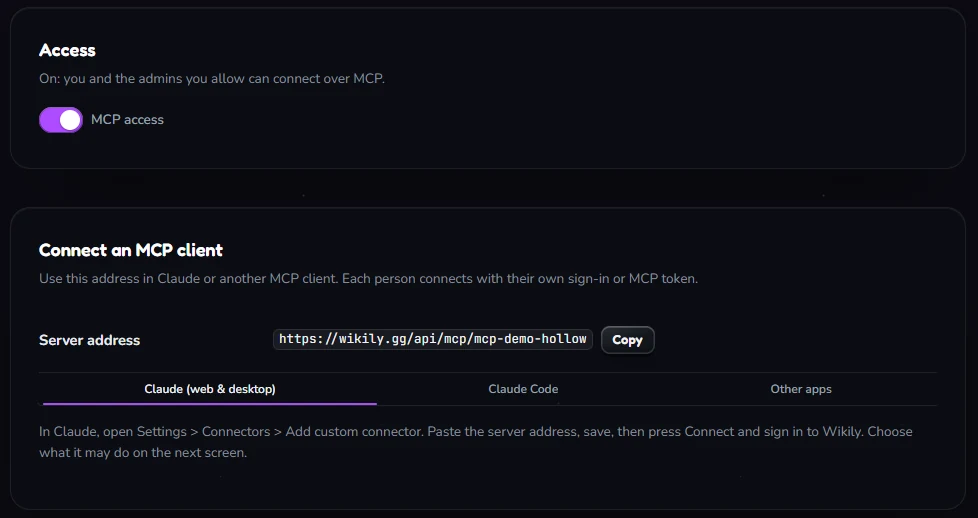
Die Seite MCP-Zugang: die Karte Zugang mit eingeschaltetem Schalter und die Server-Adresse mit Kopieren-Knopf.
An: Du und die Admins, die du freigibst, können sich verbinden. Aus: Jede MCP-Verbindung zu diesem Wiki endet sofort.

KI-Assistent verbinden

Jeder Assistent, der MCP über das Internet spricht, arbeitet mit deinem Wiki. Es gibt zwei Wege hinein, und die meisten Apps können beide.
AnmeldenServer-Adresse einfügen. Die App öffnet Wikily, du meldest dich an und wählst, was sie ändern darf. Kein Token zum Kopieren.Claude und ChatGPT, und die anderen Apps, wenn du den Token in ihrer Einrichtung weglässt.
MCP-TokenErstelle auf der Seite MCP-Zugang einen Token und trage ihn in die Einrichtung der App ein.Terminal- und Editor-Werkzeuge: Claude Code, Codex, Gemini CLI, Cursor, VS Code, Windsurf.
ClaudeEinstellungen › Konnektoren › Benutzerdefinierten Konnektor hinzufügen, dann Verbinden.
ChatGPTEigenen MCP-Server hinzufügen (Plugins › + › Add custom MCP server, oder Einstellungen › Apps & Connectors mit Entwicklermodus), OAuth wählen.
Claude Codeclaude mcp add, mit Token oder mit /mcp zum Anmelden.
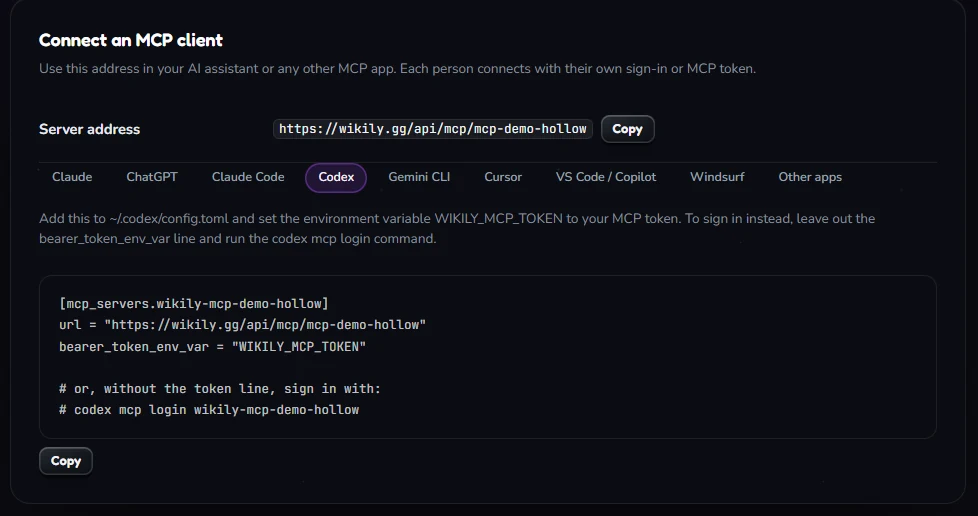
Codex~/.codex/config.toml, oder codex mcp login zum Anmelden.
Gemini CLI~/.gemini/settings.json, oder /mcp auth zum Anmelden.
Cursor~/.cursor/mcp.json (oder .cursor/mcp.json im Projekt).
VS Code / Copilot.vscode/mcp.json, für den Agent-Modus von Copilot.
WindsurfDie MCP-Konfiguration: Cascade › … › Open MCP config file.
Jede andere AppDie Server-Adresse plus der Token als Header Authorization: Bearer, oder eine Anmeldung.
Die Karte Verbinden auf der Seite MCP-Zugang: die Server-Adresse und ein Reiter pro App (Claude, ChatGPT, Claude Code, Codex, Gemini CLI, Cursor, VS Code / Copilot, Windsurf, Andere Apps), mit der Einrichtung für Codex.
Die Seite MCP-Zugang hat einen Reiter pro App, jedes Beispiel schon mit der Adresse deines Wikis.

Claude und ChatGPT: anmelden

  1. Füge in der App einen benutzerdefinierten Konnektor oder eigenen MCP-Server hinzu (siehe Tabelle) und füge die Server-Adresse ein. In ChatGPT wählst du OAuth als Anmeldung.
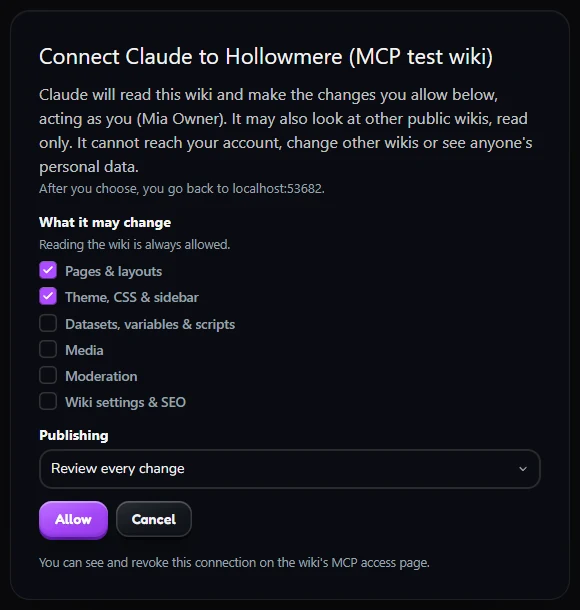
  2. Klicke auf Verbinden. Ein Wikily-Fenster öffnet sich: Melde dich an, falls nötig, wähle, was es ändern darf, und Veröffentlichen, dann Erlauben.
  3. Schalte den Konnektor im Chat über das Werkzeugmenü ein und leg los.
Claudes eigener Bildschirm, gezeichnet: zwei Felder. ChatGPT fragt nach derselben Adresse, der von deiner Seite MCP-Zugang.
Wikilys Zustimmungsseite: das Wiki, Kästchen für das, was es ändern darf, die Wahl beim Veröffentlichen, und die Knöpfe Erlauben und Abbrechen.
Wikilys Seite von Verbinden, für jede App. Nichts ist erlaubt, bevor du auf Erlauben klickst, und du kannst hier einschränken.

ChatGPT meldet sich nur an; ein Feld für einen Token hat es nicht. Es fragt vor jeder Änderung nach, und dein ChatGPT-Plan bestimmt, ob es ändern oder nur lesen darf.

Terminal- und Editor-Apps: ein Token

  1. Klicke auf der Seite MCP-Zugang unter Deine MCP-Tokens auf Neuer MCP-Token. Benenne ihn danach, wo er benutzt wird („Codex auf meinem Laptop“).
  2. Wähle Was es ändern darf, Veröffentlichen und Läuft ab nach, dann MCP-Token erstellen. Der Token wird nur einmal gezeigt.
  3. Trage ihn unten in die Einrichtung deiner App ein. Die meisten Apps können sich auch anmelden.
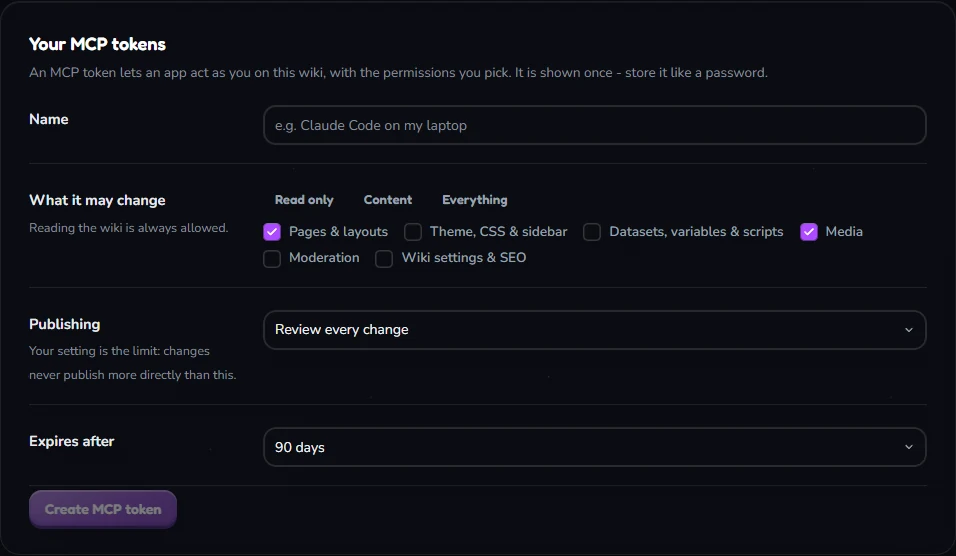
Das Formular Neuer MCP-Token: Name, Was es ändern darf mit Kästchen, Veröffentlichen mit drei Möglichkeiten, Läuft ab nach.
Ein Token pro App oder Rechner, jeder mit eigenen Rechten. Lesen ist immer erlaubt.

Claude Code. Diesen Befehl ausführen. Zum Anmelden stattdessen den Header weglassen und in Claude Code /mcp nutzen.

claude mcp add --transport http wikily-dein-wiki https://wikily.gg/api/mcp/dein-wiki --header "Authorization: Bearer wkm_dein-token"

Codex (OpenAI). Das in ~/.codex/config.toml einfügen und die Umgebungsvariable WIKILY_MCP_TOKEN auf deinen Token setzen.

[mcp_servers.wikily-dein-wiki]
url = "https://wikily.gg/api/mcp/dein-wiki"
bearer_token_env_var = "WIKILY_MCP_TOKEN"

# or, without the token line, sign in with:
# codex mcp login wikily-dein-wiki

Gemini CLI. Das in ~/.gemini/settings.json einfügen. Ohne headers mit /mcp auth anmelden.

{
  "mcpServers": {
    "wikily-dein-wiki": {
      "httpUrl": "https://wikily.gg/api/mcp/dein-wiki",
      "headers": {
        "Authorization": "Bearer wkm_dein-token"
      }
    }
  }
}

Cursor. Das in ~/.cursor/mcp.json einfügen und WIKILY_MCP_TOKEN setzen. Ohne headers bietet Cursor die Anmeldung an.

{
  "mcpServers": {
    "wikily-dein-wiki": {
      "url": "https://wikily.gg/api/mcp/dein-wiki",
      "headers": {
        "Authorization": "Bearer ${env:WIKILY_MCP_TOKEN}"
      }
    }
  }
}

VS Code / GitHub Copilot. Das in .vscode/mcp.json einfügen, für den Agent-Modus von Copilot; VS Code fragt einmal nach dem Token. Ohne headers und inputs meldet es sich an.

{
  "inputs": [
    {
      "type": "promptString",
      "id": "wikily-token",
      "description": "Wikily MCP token",
      "password": true
    }
  ],
  "servers": {
    "wikily-dein-wiki": {
      "type": "http",
      "url": "https://wikily.gg/api/mcp/dein-wiki",
      "headers": {
        "Authorization": "Bearer ${input:wikily-token}"
      }
    }
  }
}

Windsurf. Die MCP-Konfiguration öffnen (Cascade › … › Open MCP config file), das einfügen und WIKILY_MCP_TOKEN setzen.

{
  "mcpServers": {
    "wikily-dein-wiki": {
      "serverUrl": "https://wikily.gg/api/mcp/dein-wiki",
      "headers": {
        "Authorization": "Bearer ${env:WIKILY_MCP_TOKEN}"
      }
    }
  }
}

Jede andere App, und zum Testen. Alles, was entfernte MCP-Server (Streamable HTTP) unterstützt, funktioniert genauso. Zum Prüfen der Verbindung zeigt der MCP Inspector, was dein Token benutzen darf:

npx @modelcontextprotocol/inspector --cli https://wikily.gg/api/mcp/dein-wiki --transport http --header "Authorization: Bearer wkm_dein-token" --method tools/list

Jede App bekommt dieselben Werkzeuge und dieselben Grenzen. Was sie darf, entscheidet dein Token oder deine Anmeldung bei Wikily, nie die App.

Festlegen, wie Änderungen live gehen

Jeder Token und jede App-Anmeldung hat eine Einstellung Veröffentlichen. Sie ist eine feste Grenze: Was immer die KI verlangt, ihre Änderungen gehen nie direkter live als hier eingestellt. Wartende Änderungen nimmst du an oder lehnst sie ab wie jede andere Bearbeitung (Bearbeitungen prüfen).
Jede Änderung prüfenJede Änderung wartet in der Prüfwarteschlange, bis ein Moderator sie annimmt. Der sicherste Anfang.
KI entscheidet (standardmäßig Prüfung)Änderungen gehen zur Prüfung, außer die KI bittet darum, eine direkt zu veröffentlichen, etwa nachdem du es im Chat gesagt hast.
Direkt veröffentlichenÄnderungen sind sofort live, wie deine eigenen. Trotzdem im Verlauf und rückgängig zu machen.
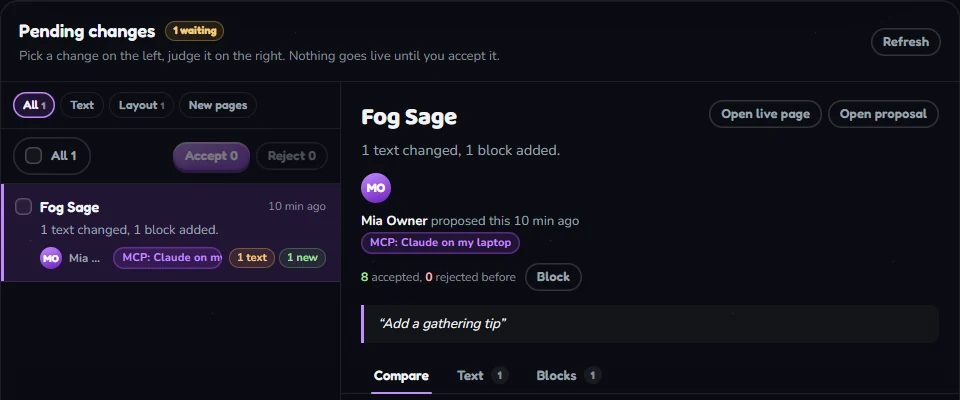
Eine Änderung in der Prüfwarteschlange mit der Markierung MCP: Claude on my laptop.
In der Prüfwarteschlange trägt eine Änderung über MCP den Namen des Tokens.

Fang mit Jede Änderung prüfen an. Wenn du siehst, wie es in deinem Wiki arbeitet, wechsle zu KI entscheidet.

Admins freigeben

Admins können MCP erst nutzen, wenn du sie freigibst, jede Person einzeln. Setze unter Admins mit MCP-Zugang den Haken bei Freigegeben und lege fest, was sie höchstens ändern dürfen und wie direkt sie höchstens veröffentlichen. Ihre eigenen Tokens können nie darüber hinaus. Wer die Admin-Rolle verliert, verliert auch den MCP-Zugang.
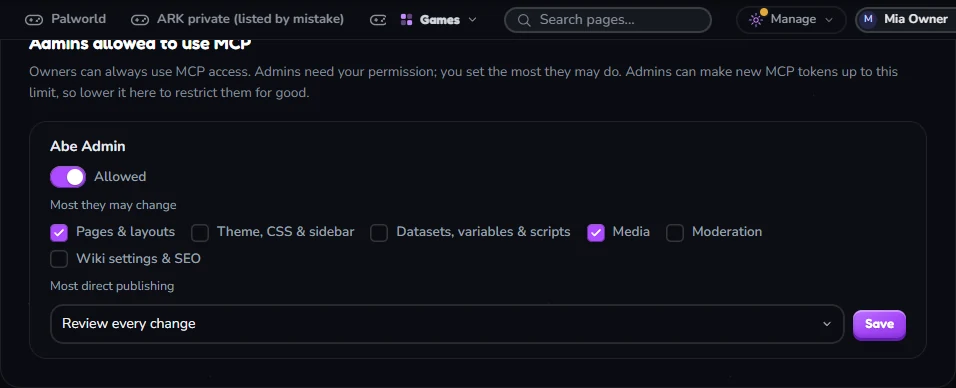
Die Liste der Admins mit MCP-Zugang: pro Admin ein Schalter Freigegeben, Darf höchstens ändern und Höchstens so direkt veröffentlichen.
Pro Person: an oder aus, was sie höchstens ändern dürfen und wie direkt sie höchstens veröffentlichen.

Was es kann und was nicht

Kann, in deinem WikiWas du auf den Verwaltungsseiten tust: Seiten und Layouts, Startseite, Datensätze und Importe, Medien (auch von einer Webadresse), Theme, CSS und Seitenleiste, SEO, Übersetzungen, Karten, Weiterleitungen, die Prüfwarteschlange. Für Besitzer auch öffentliches Bearbeiten, die eigene Domain und Hausbanner. Nur die Bereiche, die du angehakt hast.
Darf sich ansehen, mehr nichtAndere ÖFFENTLICHE Wikis auf Wikily: veröffentlichte Seiten, Layouts, Aussehen und Daten, um einen Stil zu übernehmen. Es ändert sie nie.
NiemalsKonten, E-Mail-Adressen, Mitglieder oder Rollen ändern, Tokens, Abrechnung, Erweiterungen umschalten, Entwürfe oder Verlauf anderer Wikis, private Wikis, oder den MCP-Zugang selbst umschalten.
Fragt immer nachLöschen verlangt, dass der genaue Name zurückgeschrieben wird. Große Änderungen lassen sich vorher als Probelauf testen. Eine eigene Domain wird nur vorgeschlagen: Wikily übernimmt sie nach einer Prüfung.

Den Look eines anderen Wikis übernehmen

Dein Assistent kann jedes öffentliche Wiki auf Wikily nur lesend öffnen und dessen Aussehen in deinem Wiki nachbauen, mit deinen Daten und deinen Bildern. Frag einfach so, wie du einen Menschen fragen würdest:

Bau eine Detailseite für meine Items, die aussieht wie die Item-Seiten im Graveyard-Keeper-2-Wiki.

Es liest das Item-Layout des anderen Wikis, ordnet dessen Felder den Feldern deines Datensatzes zu, baut das gemeinsame Layout in deinem Wiki und legt die Item-Seiten an. Bilder und Texte des anderen Wikis bleiben dort: Übernommen werden Aufbau und Stil, nicht der Inhalt.
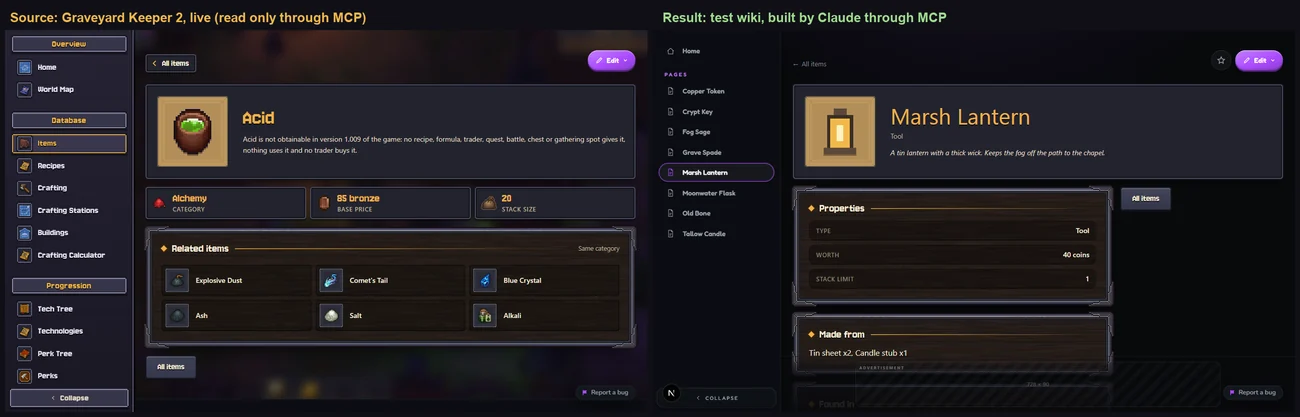
Zwei Item-Seiten nebeneinander: links eine Item-Seite des Graveyard-Keeper-2-Wikis, rechts die Item-Seite eines Test-Wikis mit demselben Tooltip-Kopf und denselben Holz-Panels, gebaut von Claude.
Links: die Item-Seite von Graveyard Keeper 2, die es sich angesehen hat. Rechts: die Item-Seite des Test-Wikis, die Claude daraus gebaut hat, nur über MCP.

Beispiele

Eine Seite bauenErstelle eine Anleitungsseite Tipps für Anfänger mit kurzer Einleitung, einer Liste in drei Schritten und einer Tabelle der ersten Werkzeuge. Zeig mir zuerst die Gliederung.
Einen Look übernehmenLass meine Waffenseiten aussehen wie die Waffenseiten im Minecraft-Dungeons-2-Wiki, mit meinen Feldern.
Einen Datensatz in einem Rutsch ändernFülle im Datensatz items die fehlende Kategorie jeder Zeile anhand des Namens aus. Erst als Probelauf, dann übernehmen.
SEO verbessernGib jeder Seite ohne Meta-Beschreibung eine unter 155 Zeichen. Zeig mir die Liste, bevor du speicherst.

Günstig bleiben mit dem 20-Dollar-Plan

Eine Aufgabe pro ChatFür jede Aufgabe ein neuer Chat. Lange Chats lesen bei jeder Nachricht alles noch einmal.
Weniger Bereiche, weniger WerkzeugeEin Token, der nur Seiten ändern darf, lädt nur diese Werkzeuge; jeder Chat startet leichter.
Kleine ÄnderungenBitte darum, einen Block zu ändern („nur die Einleitung“), statt die Seite neu zu schreiben. Es ist dafür gebaut, Teile zu bearbeiten.
ProbeläufeBei Massenänderungen um einen Probelauf bitten: Du siehst, was sich ändern würde, bevor etwas gespeichert wird.
Konnektor aus, wenn unbenutztIn Chats, die nichts mit dem Wiki zu tun haben, den Konnektor ausschalten.

Zum Vergleich: Das Graveyard-Keeper-2-Beispiel oben hat Claude Sonnet etwa eine Minute und 40 Werkzeugaufrufe gekostet, alle acht Item-Seiten eingeschlossen.

Widerrufen, Aktivität und Verlauf

  1. Widerrufe einen Token oder eine App-Anmeldung auf der Seite MCP-Zugang: Er funktioniert sofort nicht mehr. Du siehst jeden Token deines Wikis mit Inhaber, Erstellung, letzter Nutzung, Rechten und Ablauf.
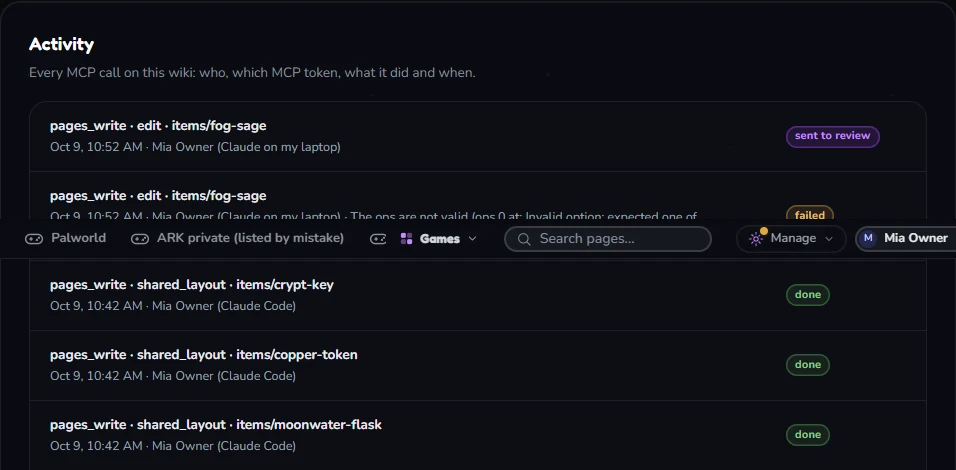
  2. Aktivität listet jeden MCP-Aufruf in deinem Wiki: wer, welcher Token, was und wann.
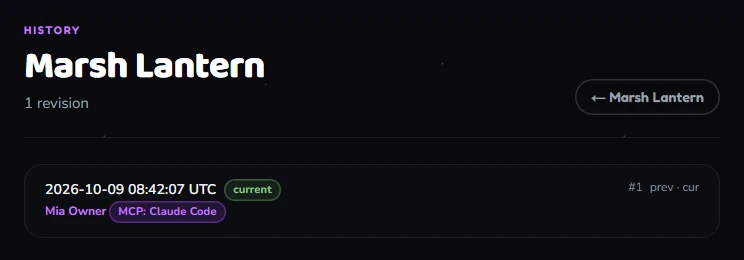
  3. Im Verlauf einer Seite tragen Änderungen über MCP eine Markierung mit dem Namen des Tokens. Von dort lässt sich jede frühere Version wiederherstellen.
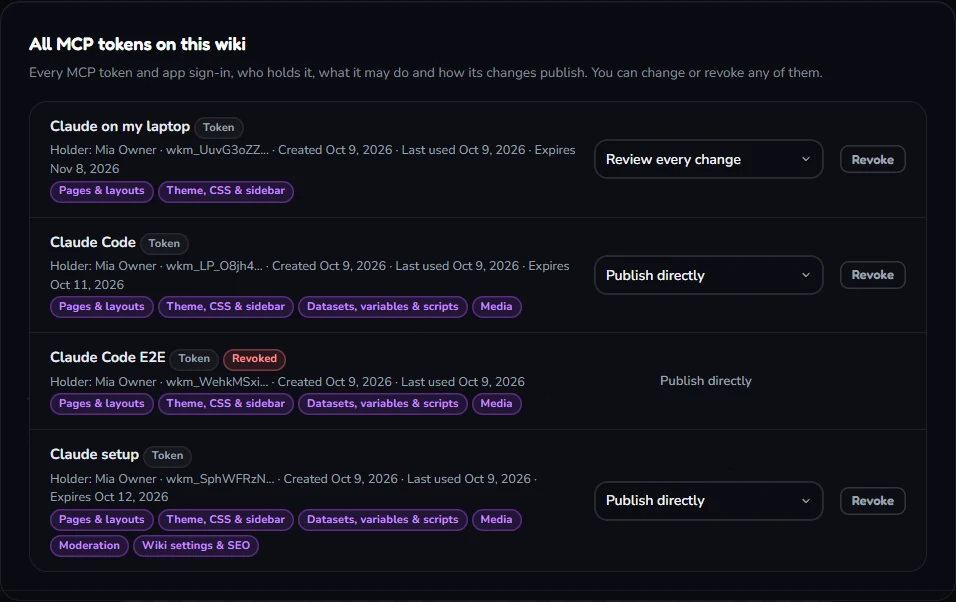
Alle MCP-Tokens in diesem Wiki: jeweils Inhaber, Erstellung, letzte Nutzung, Rechte, Veröffentlichen und Ablauf, mit Knopf Widerrufen.
Alle Tokens des Wikis in einer Liste. Widerrufen wirkt sofort.
Die Liste Aktivität: Zeit, Person, Token, Werkzeug und Ergebnis jedes MCP-Aufrufs.
Aktivität: eine Zeile pro Aufruf, auch abgelehnte.
Der Verlauf einer Seite mit einer Version, markiert mit MCP: Claude Code.
Verlauf: Die Markierung nennt den Token, der die Änderung gemacht hat.

Wenn etwas nicht klappt

„MCP access is switched off for this wiki“Der Besitzer hat den Schalter ausgeschaltet oder nie eingeschaltet. Unter MCP-Zugang einschalten.
Erneute Anmeldung verlangtDer Token wurde widerrufen oder ist abgelaufen, oder die App-Anmeldung ist ausgelaufen. Neuen Token erstellen oder in deiner App erneut verbinden.
„Your token may not use …“Dieser Bereich ist für den Token nicht angehakt (bei Admins: vom Besitzer nicht freigegeben). Einen Token mit diesem Bereich erstellen.
Eine Änderung ist nicht zu sehenSie wartet in der Prüfwarteschlange: Der Token steht auf Jede Änderung prüfen oder KI entscheidet.
„Too many requests“Die genannten Sekunden warten. Ein Token darf 120 Aufrufe pro Minute machen, davon 30 Änderungen und 40 Blicke in andere Wikis.
„No public wiki …“Das Wiki ist privat oder nicht im öffentlichen Verzeichnis von Wikily und kann daher nicht angesehen werden.
Die App erreicht den Server nichtDie Adresse genau wie angezeigt verwenden, ohne Schrägstrich am Ende. Werkzeuge, die in einer Webseite laufen, können MCP-Server nicht direkt aufrufen; ihre Desktop-App oder ihren Proxy-Modus nutzen.
Ein Admin sieht keine Seite oder keinen Token-KnopfDer Besitzer hat ihn noch nicht freigegeben (Admins mit MCP-Zugang).